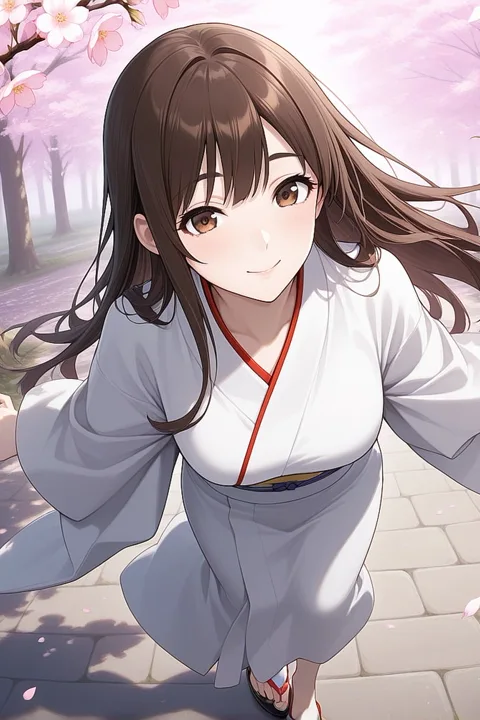
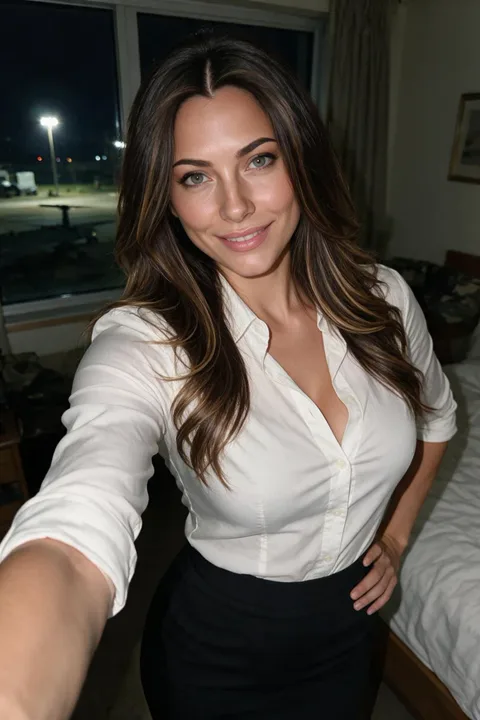
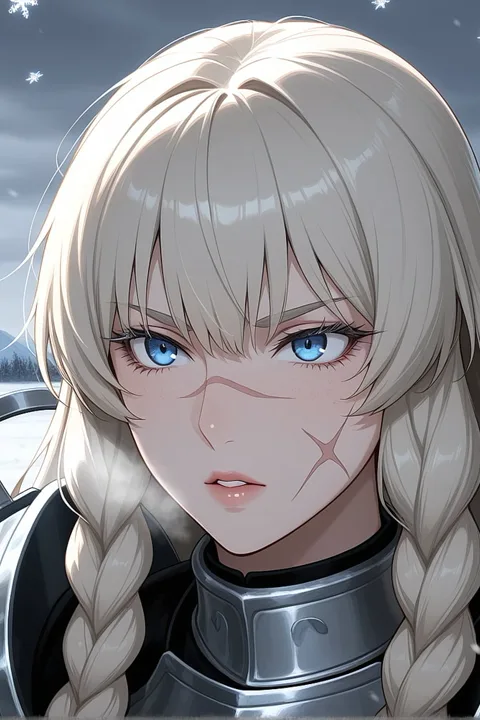
Para comparar generadores de imágenes NSFW con IA no basta con mirar la imagen más llamativa. Evaluamos seis ejes que puedes comprobar en la documentación pública o en capturas de la interfaz: profundidad de control del prompt, política de retención de imágenes, variedad de modelos, herramientas de inpainting y edición, resolución máxima de salida y formatos de exportación. En cada eje separamos lo que la herramienta afirma de lo que no dice. No inventamos cifras ni asumimos funciones. Si un dato no está publicado, lo marcamos como no especificado. Esta tabla te ayuda a llevar preguntas concretas al proveedor y a decidir según tu taller creativo, no según el hype.
01Profundidad de control del prompt
Un generador con control profundo permite ajustar el peso de términos, añadir prompt negativo y fijar la semilla para reproducir una composición. Sin estos controles, cada generación es una tirada nueva y pierdes la pose o la iluminación que buscabas. La evidencia está en la interfaz o en la documentación: busca campos separados para prompt positivo, negativo y semilla. Si solo hay una caja de texto, el control es limitado. No confundas la variedad de estilos predefinidos con control paramétrico; son cosas distintas. Revisa si los ajustes se guardan entre sesiones o si se reinician.
Para quien necesita repetir una pose, iluminación o encuadre a lo largo de varias sesiones y no quiere depender del azar.
Busca en la interfaz o en la guía del proveedor campos de prompt negativo, peso numérico y semilla. Si no aparecen, asume control básico.
02Política de retención de imágenes
La retención de imágenes define cuánto tiempo guarda el servicio tus generaciones y si las usa para entrenar modelos. Una política clara indica plazos, opciones de eliminación y si hay opt-out. No podemos verificar la infraestructura, pero sí leer lo que está publicado. Busca frases como 'las imágenes se eliminan después de X días' o 'no usamos tus imágenes para entrenamiento'. Si no encuentras nada, la respuesta es 'no especificado' y debes preguntar. No asumas cifrado ni borrado automático si no está escrito. Esta revisión es informativa y no sustituye tu propia lectura de la política.
Para creadores que quieren saber si sus imágenes quedan almacenadas o se usan para entrenar antes de subir contenido personal.
Lee la política de privacidad y las preguntas frecuentes del proveedor. Busca plazos de retención y lenguaje de opt-out. Si no hay, pregunta al soporte.
03Variedad de modelos
Algunos generadores ofrecen varios modelos base con estéticas distintas: realista, ilustración, anime o artístico. La variedad importa si mezclas estilos o necesitas un acabado específico. La evidencia está en la lista de modelos publicada en el sitio o en el selector de la interfaz. Si solo hay un modelo, la herramienta es más simple pero menos flexible. No confundas plantillas de estilo con modelos base; las plantillas pueden ser presets sobre un mismo modelo. Revisa si puedes cambiar de modelo sin perder tus ajustes o si cada modelo tiene su propio panel.
Para exploradores de estilo que quieren alternar entre realismo, ilustración y otras estéticas sin cambiar de plataforma.
Revisa el selector de modelos en la interfaz o la documentación. Anota cuántos modelos base se listan y si son intercambiables en el mismo proyecto.
04Inpainting y edición
El inpainting permite modificar una región específica de una imagen generada sin rehacerla completa. Es útil para corregir manos, cambiar ropa o ajustar un fondo. La evidencia está en la presencia de una herramienta de máscara o pincel en la interfaz, o en un video de demostración. Si solo puedes regenerar toda la imagen, el flujo de edición es más lento. No asumas que hay inpainting por tener un botón de 'editar'; busca la máscara. Revisa si puedes subir una imagen propia para editarla o si solo funciona con generaciones previas.
Para quienes necesitan corregir detalles sin perder el resto de la composición y no quieren regenerar desde cero.
Busca en la interfaz una herramienta de máscara, pincel o selección por región. Si no la ves, revisa la documentación o pregunta al soporte.
05Resolución de salida
La resolución máxima define si puedes imprimir o usar la imagen en proyectos grandes. Algunos generadores indican dimensiones exactas en píxeles; otros solo hablan de 'alta calidad'. La evidencia está en las especificaciones o en los límites del plan. Si no hay cifras, la respuesta es 'no especificado'. No asumas que una resolución alta está disponible en todos los planes; a veces depende del nivel de suscripción. Revisa si puedes ampliar después con otra herramienta o si el generador ofrece escalado interno. Guarda la resolución junto con el formato de exportación para comparar.
Para quienes planean imprimir o publicar en formatos grandes y necesitan saber los límites reales de píxeles.
Busca dimensiones en píxeles en la documentación o en la configuración de exportación. Si solo dice 'alta resolución', pregúntale al proveedor.
06Formatos de exportación
Los formatos de exportación determinan cómo llevas la imagen a tu flujo de trabajo. PNG conserva transparencia y calidad; JPEG es más ligero; WEBP equilibra ambos. La evidencia está en el menú de descarga o en la documentación. Si solo hay un formato, tendrás que convertirlo por tu cuenta. No asumas que hay exportación sin pérdida en todos los planes. Revisa si puedes elegir el formato antes de generar o solo después. También considera si el metadato se conserva o se elimina, porque eso afecta tu archivo.
Para quienes integran las imágenes en editores externos y necesitan un formato específico sin conversiones adicionales.
Revisa las opciones de descarga en la interfaz o en la documentación. Anota qué formatos se listan y si dependen del plan.