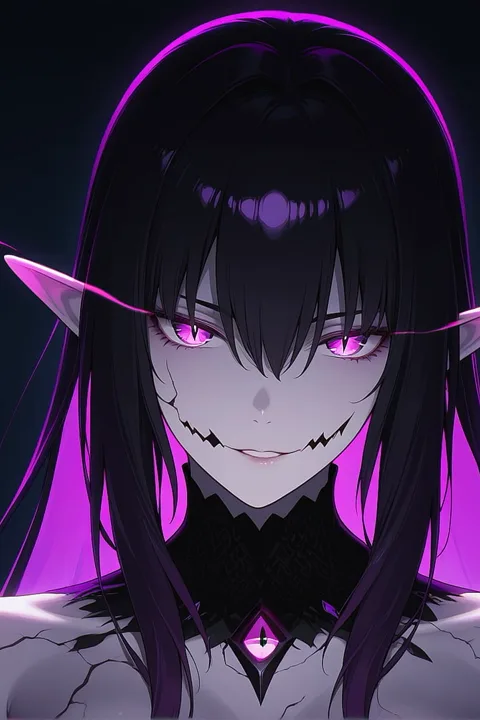
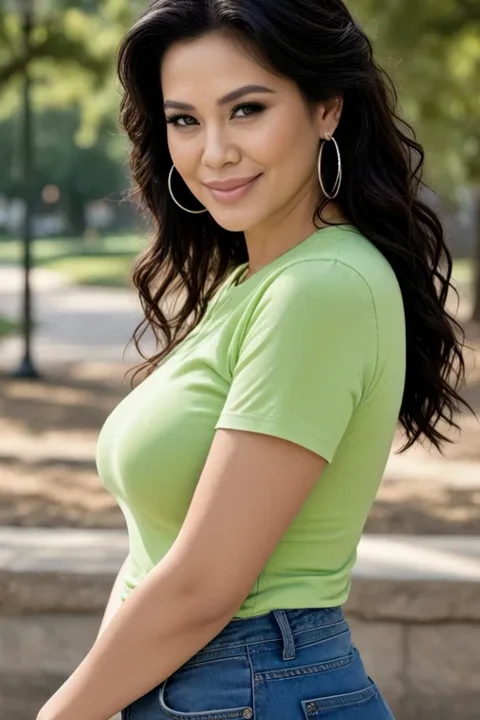
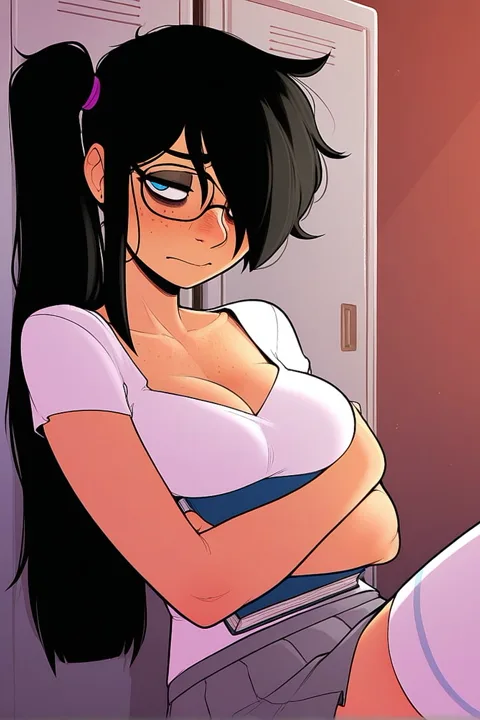
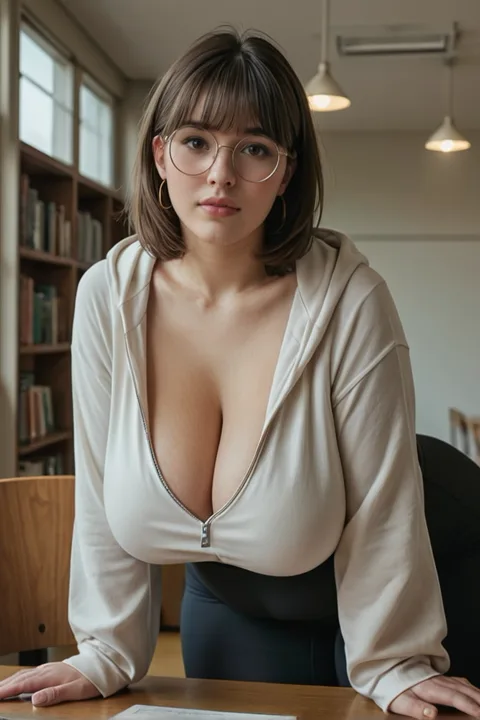
เมื่อคุณเปรียบเทียบเครื่องสร้างภาพ AI สำหรับผู้ใหญ่ ให้เริ่มจากสิ่งที่คุณควบคุมได้ในหน้าจอ ไม่ใช่ว่าภาพตัวอย่างสวยแค่ไหน หกแกนด้านล่างคือสิ่งที่เราตรวจจากเอกสาร หน้าจอแคปเจอร์ และหน้านโยบายที่ผู้ให้บริการเปิดเผย แต่ละแกนมีคำถามที่คุณควรถามตัวเอง และวิธีตรวจสอบว่าคำตอบนั้นยืนยันได้จริง หากผู้ให้บริการไม่ระบุข้อมูลใด เราจะเขียนว่า 'ไม่ระบุ' แทนที่จะเดา เพราะรายละเอียดเหล่านี้อาจเปลี่ยนได้ตามรอบอัปเดต
01ความลึกของการควบคุมคำสั่ง
ความลึกของการควบคุมคำสั่งคือเรื่องของน้ำหนักคำสั่ง negative prompt และการล็อก seed หากหน้าจอมีช่องให้ปรับน้ำหนักคำแต่ละคำ คุณจะบังคับทิศทางภาพได้ละเอียดขึ้นมาก negative prompt ช่วยกันไม่ให้องค์ประกอบที่ไม่ต้องการโผล่ขึ้นมา ส่วน seed ที่ล็อกไว้ช่วยให้คุณสร้างภาพเดิมซ้ำในเงื่อนไขเดิมได้ หากเครื่องมือไม่มีช่องเหล่านี้ คุณจะต้องพึ่งการเขียนคำสั่งยาว ๆ ซึ่งคาดเดาผลยากกว่า ลองดูว่าผู้ให้บริการเขียนถึงพารามิเตอร์เหล่านี้ในเอกสารหรือไม่
เหมาะกับนักปรับคำสั่งที่ต้องการควบคุมทิศทางภาพอย่างละเอียดและทำซ้ำผลลัพธ์เดิมได้
เปิดเอกสารหรือหน้าจอของเครื่องมือ มองหาช่องน้ำหนักคำสั่ง negative prompt และ seed แล้วทดลองใช้ฟรีถ้ามี
02นโยบายการเก็บภาพ
นโยบายการเก็บภาพบอกว่าภาพที่คุณสร้างถูกเก็บไว้นานแค่ไหน และถูกนำไปใช้ฝึกโมเดลหรือไม่ ผู้ให้บริการบางรายระบุชัดว่าเก็บชั่วคราวแล้วลบ บางรายระบุว่าจะเก็บไว้เพื่อปรับปรุงบริการ สิ่งที่คุณควรหาคือข้อความที่ชัดเจนเรื่องระยะเวลา การลบ และการเลือกไม่เข้าร่วม (opt-out) หากหน้านโยบายไม่พูดถึงเรื่องนี้เลย นั่นคือสัญญาณให้คุณถามฝ่ายสนับสนุนก่อนอัปโหลดภาพส่วนตัว อย่าใช้ภาพที่ละเอียดอ่อนหากคุณไม่แน่ใจในนโยบาย
เหมาะกับครีเอเตอร์ที่คำนึงถึงความเป็นส่วนตัวและต้องการความชัดเจนเรื่องการเก็บข้อมูล
อ่านหน้านโยบายความเป็นส่วนตัวและ FAQ ของผู้ให้บริการ มองหาคำว่าระยะเวลาการเก็บ การลบ และการเลือกไม่เข้าร่วม
03ความหลากหลายของโมเดล
ความหลากหลายของโมเดลหมายถึงมีโมเดลฐานกี่แบบให้เลือก และแต่ละแบบให้สไตล์ต่างกันอย่างไร เครื่องมือบางตัวมีโมเดลเดียวที่ปรับได้ผ่านคำสั่ง บางตัวมีหลายโมเดลให้สลับตามแนวภาพ เช่น สมจริง อนิเมะ หรือภาพวาด สไตล์ที่คุณต้องการควรตรงกับโมเดลที่มีให้เลือก ถ้าคุณทำงานหลายแนว การมีหลายโมเดลช่วยลดเวลาปรับแต่ง แต่ถ้าคุณเจอโมเดลที่ถูกใจแล้ว โมเดลเดียวก็เพียงพอ ตรวจดูว่ารายชื่อโมเดลถูกอัปเดตบ่อยแค่ไหน
เหมาะกับนักสำรวจสไตล์ที่ต้องการผสมแนวภาพหลายแบบในโปรเจกต์เดียว
ดูรายชื่อโมเดลบนหน้าเว็บหรือในเมนูเลือกโมเดลของเครื่องมือ และสังเกตว่ามีคำอธิบายสไตล์กำกับหรือไม่
04การแก้ภาพเฉพาะจุด
การแก้ภาพเฉพาะจุดหรือ inpainting ให้คุณเลือกบริเวณหนึ่งของภาพแล้วสั่งสร้างใหม่เฉพาะตรงนั้นโดยไม่กระทบส่วนที่เหลือ เครื่องมือบางตัวมีแปรงหรือมาสก์ให้วาดพื้นที่ บางตัวมีเฉพาะการสร้างภาพใหม่ทั้งใบ หากคุณต้องการแก้มือ แก้ผม หรือเปลี่ยนฉากหลังโดยไม่เสียภาพรวม ฟีเจอร์นี้สำคัญมาก ระดับการควบคุมอาจต่างกัน เช่น มาสก์แบบนุ่มหรือแบบแข็ง ลองดูวิดีโอสาธิตหรือเอกสารว่ามีขั้นตอนอย่างไร
เหมาะกับคนที่ต้องการปรับรายละเอียดภาพโดยไม่ต้องสร้างใหม่ทั้งภาพ
มองหาเมนู inpainting หรือมาสก์ในหน้าจอเครื่องมือ และดูว่ามีวิดีโอสาธิตหรือคำอธิบายขั้นตอนหรือไม่
05ความละเอียดเอาต์พุต
ความละเอียดเอาต์พุตคือขนาดพิกเซลสูงสุดที่คุณดาวน์โหลดได้ หากคุณจะพิมพ์ภาพหรือใช้บนจอใหญ่ ความละเอียดสูงช่วยให้ภาพไม่แตก แต่ความละเอียดสูงมักใช้เวลาสร้างนานขึ้นและอาจมีข้อจำกัดตามแผน บางเครื่องมือระบุชัดว่าได้สูงสุดเท่าไร บางเครื่องมือปล่อยให้อัปสเกลทีหลัง สิ่งที่ควรดูคือตัวเลขที่ระบุในหน้าแพ็กเกจหรือเอกสาร ไม่ใช่แค่ภาพตัวอย่างสวย ๆ
เหมาะกับคนที่ต้องการพิมพ์ภาพหรือใช้ในงานที่ต้องการรายละเอียดสูง
อ่านหน้าแพ็กเกจหรือเอกสารผู้ให้บริการว่ากำหนดความละเอียดสูงสุดไว้เท่าไร และมีข้อจำกัดตามแผนหรือไม่
06รูปแบบไฟล์ส่งออก
รูปแบบไฟล์ส่งออกคือชนิดไฟล์ที่คุณดาวน์โหลดได้ เช่น PNG JPEG หรือ WEBP PNG เหมาะกับงานที่ต้องเก็บรายละเอียดและโปร่งใส ส่วน JPEG เหมาะกับไฟล์เล็กและแชร์เร็ว WEBP ประหยัดพื้นที่แต่บางโปรแกรมอาจไม่รองรับ หากคุณต้องนำภาพไปทำงานต่อในโปรแกรมแก้ภาพ การมี PNG หรือรูปแบบที่รองรับเลเยอร์จะช่วยได้มาก ตรวจดูว่าผู้ให้บริการมีปุ่มดาวน์โหลดแบบไหนในหน้าจอ
เหมาะกับคนที่ต้องนำภาพไปใช้ต่อในโปรแกรมแก้ภาพหรือแพลตฟอร์มอื่น
ดูตัวเลือกรูปแบบไฟล์ในปุ่มดาวน์โหลดของเครื่องมือ หรืออ่านในเอกสารว่ามีรูปแบบใดให้เลือก